
TaxClick › Déclaration d'impôt Vaud › Importer dans VaudTax
Importer votre fichier .vaudtax dans VaudTax : la marche à suivre
Votre déclaration préparée avec TaxClick est un fichier .vaudtax. Voici comment le charger dans la prestation officielle VaudTax de l'État de Vaud, compléter ce qu'elle demande en plus, puis transmettre. Six étapes, écrans à l'appui.
TaxClick est un service privé, non affilié à l'État de Vaud : le dépôt, la relecture et la transmission de votre déclaration vous appartiennent. Les écrans ci-dessous sont ceux de la prestation VaudTax 2025 (prestations.vd.ch).
Préférez le pas à pas ?
Le même guide, écran par écran, avec les endroits où cliquer mis en évidence.
Il vous faut votre fichier .vaudtax, votre numéro de contribuable et votre code de contrôle. Ouvrir VaudTax ↗
1Ouvrez VaudTax avec vos identifiants
Sur prestations.vd.ch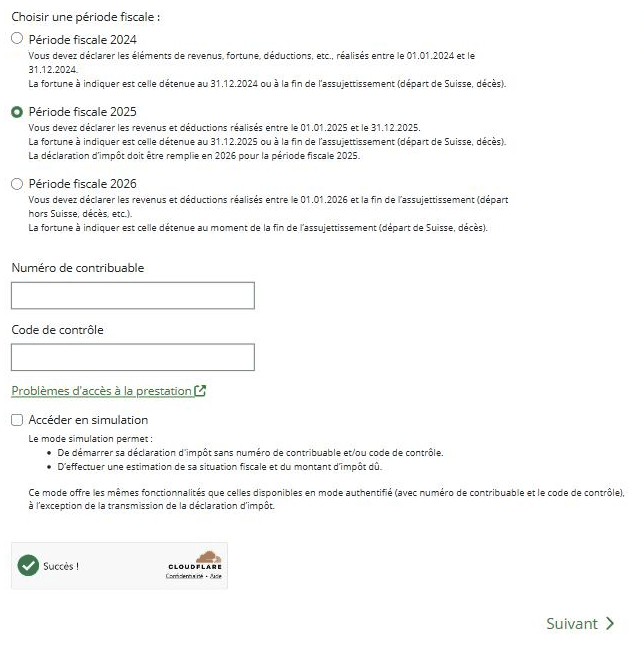
- Sur prestations.vd.ch (lien ci-dessus), choisissez la période fiscale de votre déclaration.
- Saisissez votre numéro de contribuable…
- …et votre code de contrôle. Tous deux figurent sur votre formulaire de transmission ; à la fin du parcours, TaxClick les affiche avec un bouton « Copier ».
- Cliquez Suivant.
Une fenêtre « Informations importantes » s'ouvre : cliquez J'ai lu et j'ai compris. Ne cochez pas « Accéder en simulation » : ce mode ne permet pas de transmettre.
2Choisissez « Poursuivre ma déclaration »
Dans VaudTax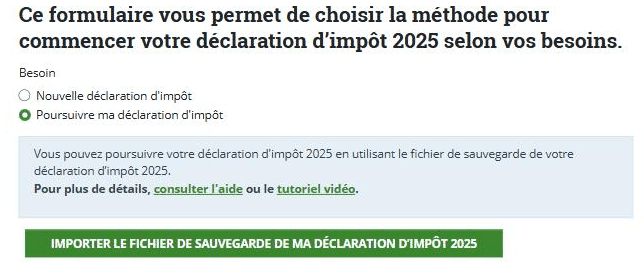
- Sous Besoin, choisissez Poursuivre ma déclaration d'impôt.
- Cliquez Importer le fichier de sauvegarde de ma déclaration d'impôt.
C'est bien ce bouton qu'il faut. L'outil « Importer une déclaration d'impôt 2024 ou 2025 » du menu Outils ne reprend que l'identité et l'assurance, pas votre déclaration complète.
3Sélectionnez le fichier TaxClick
Dans VaudTax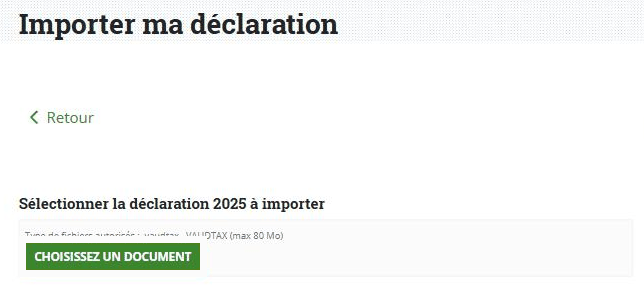
- Cliquez Choisissez un document.
- Sélectionnez le fichier
.vaudtaxtéléchargé depuis TaxClick : dans vos Téléchargements, ou à l'emplacement que vous avez choisi.
Seuls les fichiers .vaudtax sont acceptés. Si l'import est refusé, reprenez le fichier d'origine téléchargé depuis TaxClick, sans l'ouvrir ni le renommer.
4Gardez le mode guidé
Dans VaudTax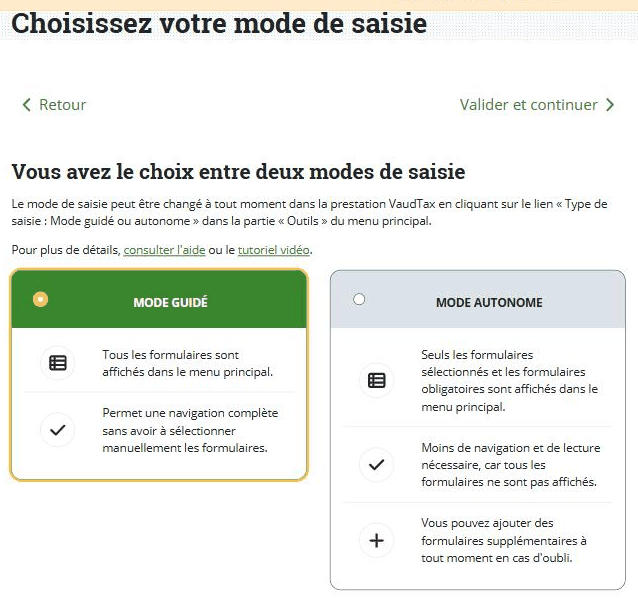
- Laissez Mode guidé sélectionné : tous les formulaires sont affichés dans le menu principal.
- Cliquez Valider et continuer.
En mode autonome, seuls les formulaires sélectionnés s'affichent : des rubriques remplies par TaxClick pourraient vous échapper à la relecture.
5Relisez, et complétez ce qui est en rouge
Dans VaudTax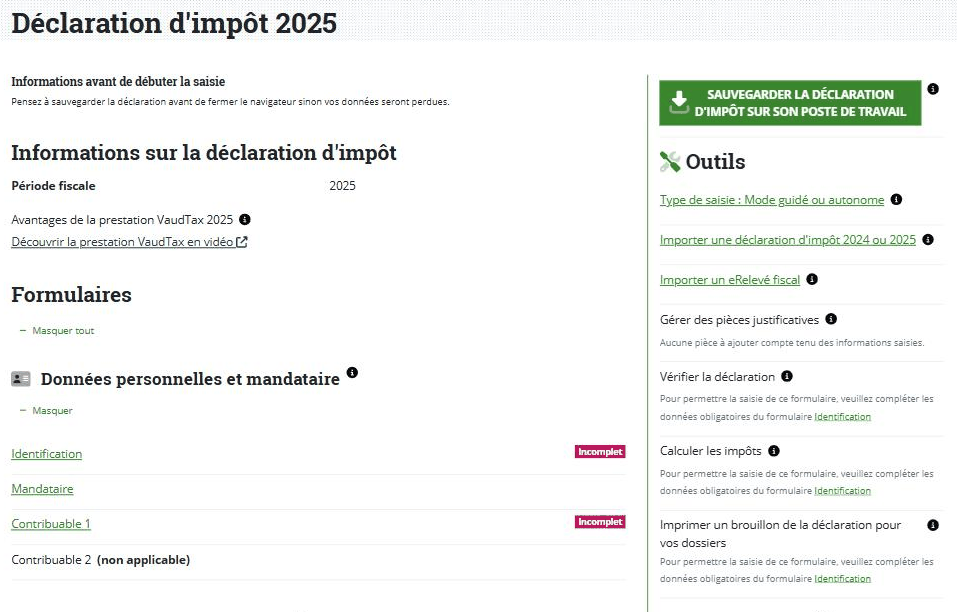
- Ouvrez chaque formulaire marqué Incomplet (en rouge) et complétez-le : ce sont des informations que VaudTax demande et que vos documents ne donnaient pas.
- Relisez les autres rubriques : TaxClick les a remplies à partir de vos documents, la déclaration reste la vôtre.
- Dans Outils, cliquez Vérifier la déclaration : VaudTax liste ce qui reste à corriger.
Une rubrique en rouge n'est pas une erreur du fichier : c'est une donnée que VaudTax exige en plus (identité, situation) ou une pièce à joindre.
6Transmettez, puis conservez
Dans VaudTax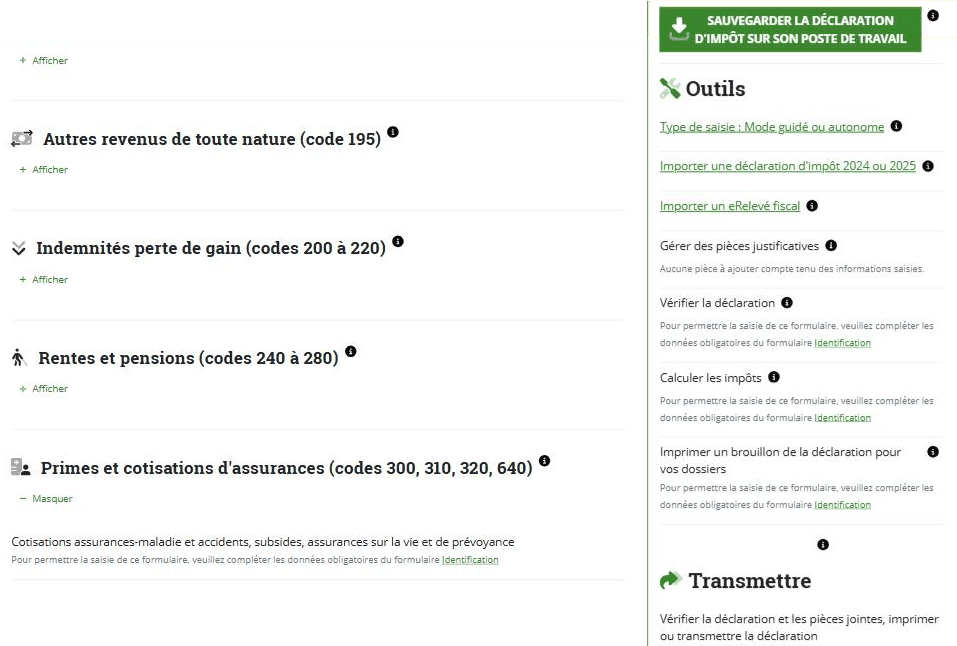
- Dans la colonne de droite, sous Transmettre, lancez la transmission : VaudTax contrôle une dernière fois la déclaration, puis vous confirmez l'envoi.
- Cliquez Sauvegarder la déclaration d'impôt sur son poste de travail et gardez ce fichier de sauvegarde : il vous resservira l'an prochain dans TaxClick.
- Conservez aussi la quittance de transmission : c'est votre preuve d'envoi.
C'est fait : votre déclaration est déposée. Le fichier de sauvegarde et la quittance se gardent avec vos justificatifs.
Questions fréquentes
Où est le fichier .vaudtax téléchargé depuis TaxClick ?
Sur ordinateur, dans votre dossier Téléchargements, sauf si vous avez choisi un autre emplacement au moment du téléchargement. Sur téléphone, dans vos Téléchargements (app Fichiers sur iPhone). Le nom du fichier se termine par .vaudtax ; ne l'ouvrez pas et ne le renommez pas avant l'import.
VaudTax refuse le fichier à l'import, que faire ?
Vérifiez que vous passez bien par « Poursuivre ma déclaration d'impôt » puis « Importer le fichier de sauvegarde de ma déclaration d'impôt », et non par l'outil « Importer une déclaration d'impôt 2024 ou 2025 » du menu Outils. Reprenez le fichier d'origine téléchargé depuis TaxClick. Si le refus persiste, écrivez à info@taxclick.ch en indiquant le message affiché par VaudTax.
Pourquoi certains formulaires sont-ils marqués « Incomplet » en rouge après l'import ?
Ce ne sont pas des erreurs du fichier. VaudTax demande des informations que vos documents ne contiennent pas (identité, situation, pièces à joindre). Ouvrez chaque formulaire en rouge, complétez-le, puis lancez « Vérifier la déclaration » dans Outils : la liste de ce qui reste à corriger s'affiche.
Puis-je utiliser le mode simulation de VaudTax ?
Le mode simulation permet de tout faire sauf transmettre la déclaration. Pour déposer votre déclaration, connectez-vous avec votre numéro de contribuable et votre code de contrôle, indiqués sur le formulaire de transmission reçu de l'administration.
Que dois-je conserver après la transmission ?
Le fichier de sauvegarde, obtenu avec « Sauvegarder la déclaration d'impôt sur son poste de travail » : il vous resservira l'an prochain dans TaxClick. Et la quittance de transmission, votre preuve d'envoi.
Pas encore de fichier .vaudtax ?
Déposez vos documents, TaxClick prépare votre déclaration vaudoise en une vingtaine de minutes, dès CHF 20.-.
Faire ma déclaration VaudVoir aussi : guide de la déclaration VD 2025 · délais et infos utiles · déclaration en retard.